รับสิทธิพิเศษกับ ดีลสมาชิก 🎟
โปรโมชั่นและส่วนลดจากร้านค้าพันธมิตรที่ร่วมมือกับชุมชน GuanMinton — แสดง QR โค้ดใบเดียวรับสิทธิ์ได้ทันที
สำหรับสมาชิก
ดูโปรโมชั่นและรับสิทธิ์คูปอง
สำหรับเจ้าของร้านค้า
ลงทะเบียนร้านและลงโปรโมชั่น
สำหรับแอดมิน
ตรวจสอบและอนุมัติโปรโมชั่น
สำหรับสมาชิก
ค้นหาดีลที่ชอบ รับสิทธิ์ แล้วแสดง QR เพื่อใช้งานที่ร้าน
ดูโปรโมชั่นทั้งหมด
เข้าเมนู 'บริการ & ช้อป' แล้วเลือก 'ดีลสมาชิก 🎟' หรือเข้า /deals โดยตรง เพื่อดูรายการโปรโมชั่นที่เปิดใช้งานอยู่
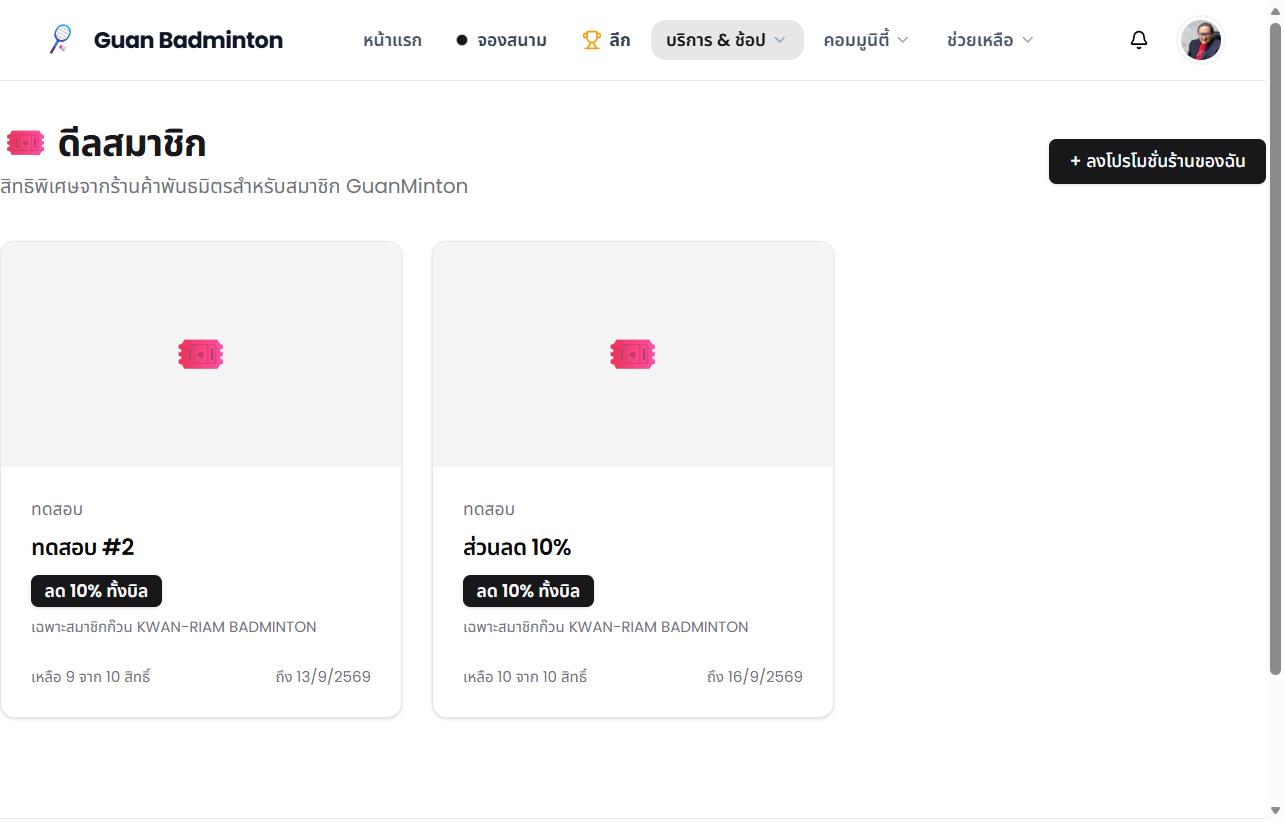
- แต่ละการ์ดจะแสดง ชื่อร้าน, ส่วนลด, จำนวนสิทธิ์ที่เหลือ (เช่น เหลือ 5 จาก 20 สิทธิ์), ช่วงวันที่ใช้ได้ และป้าย "เฉพาะสมาชิกก๊วน..." ถ้าโปรฯ นั้นจำกัดเฉพาะบางก๊วน
- โปรฯ ที่หมดสิทธิ์หรือหมดอายุแล้วจะแสดงแบบจางลงพร้อมป้าย "หมดสิทธิ์" หรือ "จบแล้ว"
รับสิทธิ์ (Claim Coupon)
กดเข้าไปดูรายละเอียดโปรโมชั่นที่สนใจ แล้วกดปุ่ม 'รับสิทธิ์' หนึ่งคนรับได้ 1 สิทธิ์ต่อโปรโมชั่นเท่านั้น
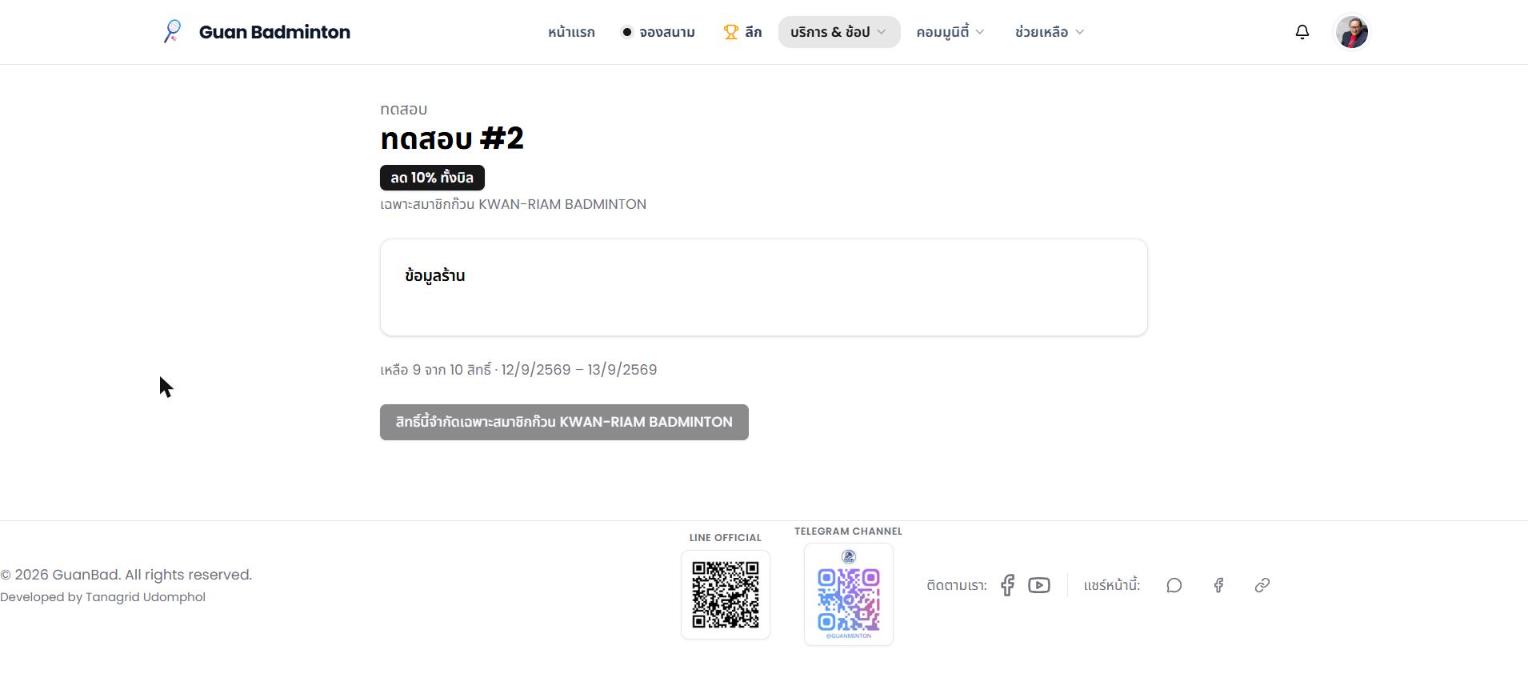
ถ้าโปรฯ ระบุ "เฉพาะสมาชิกก๊วน X" ระบบจะเช็คให้อัตโนมัติว่าคุณเป็นสมาชิกก๊วนนั้นอยู่หรือไม่ ถ้าไม่ใช่ปุ่มรับสิทธิ์จะถูกปิดใช้งานพร้อมข้อความแจ้งเงื่อนไข (ดังภาพ) และเจ้าของร้านจะรับสิทธิ์โปรฯ ของตัวเองไม่ได้เช่นกัน
แสดง QR เพื่อใช้สิทธิ์ (Wallet)
คูปองที่รับไว้ทั้งหมดจะอยู่ที่หน้า 'คูปองของฉัน' (/deals/my) — กดเปิด QR แล้วยื่นให้พนักงานร้านสแกนก่อนชำระเงิน
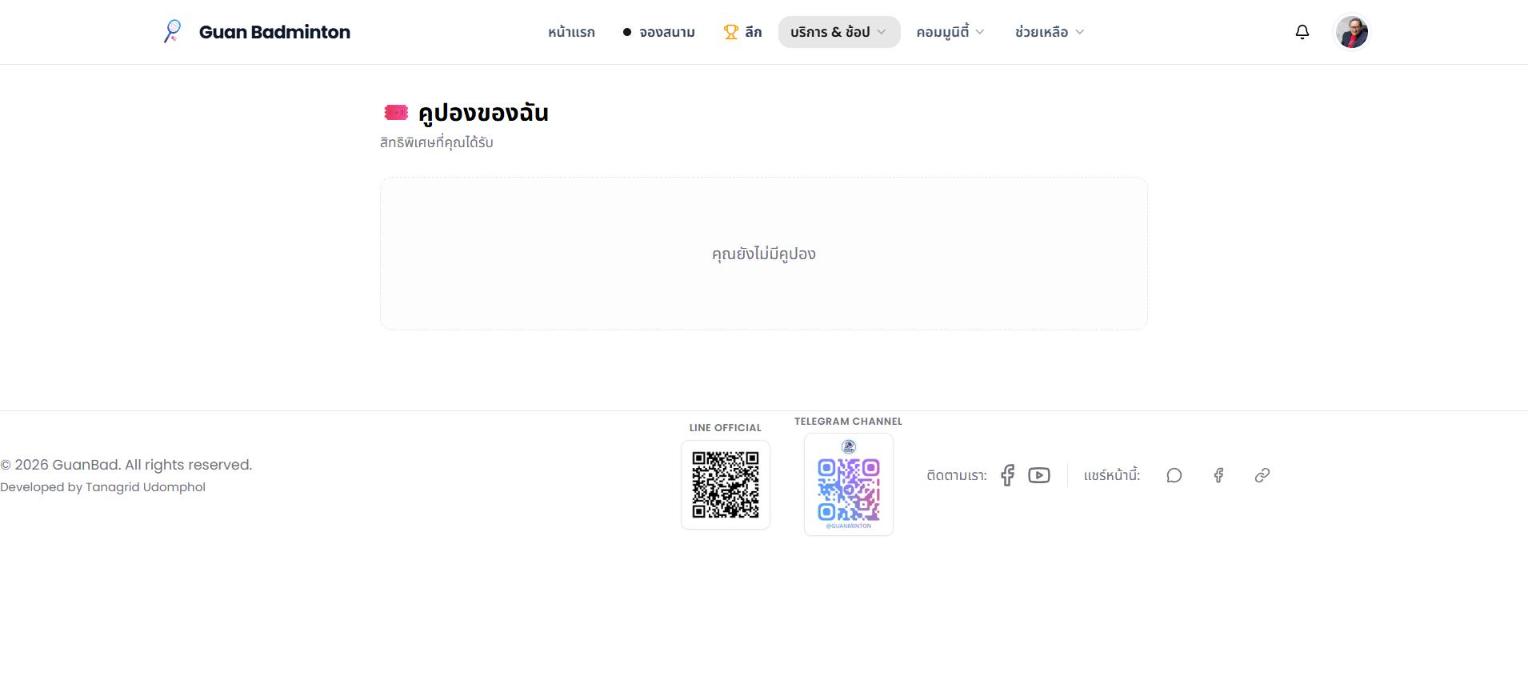
แต่ละคูปองมีโค้ดเฉพาะตัว (เช่น TIGER-7K3P9) ผูกกับบัญชีของคุณเท่านั้น และใช้ได้เพียงครั้งเดียว — หลังร้านยืนยันใช้สิทธิ์แล้ว สถานะคูปองจะเปลี่ยนเป็น "ใช้แล้ว" ทันที
💡 ถ้าสแกน QR ไม่สะดวก สามารถบอกโค้ดตัวอักษรให้พนักงานพิมพ์ยืนยันแทนได้เช่นกัน
สำหรับเจ้าของร้านค้า
ลงทะเบียนร้าน สร้างโปรโมชั่น และจัดการสิทธิ์ที่แจกไป
ลงทะเบียนร้านค้า
กด 'ลงโปรโมชั่นร้านของคุณ' (/deals/create) — ครั้งแรกจะต้องกรอกข้อมูลร้าน (ชื่อ, หมวดหมู่, ที่อยู่, ช่องทางติดต่อ) ก่อน 1 บัญชีผูกได้ 1 ร้านค้าเท่านั้น
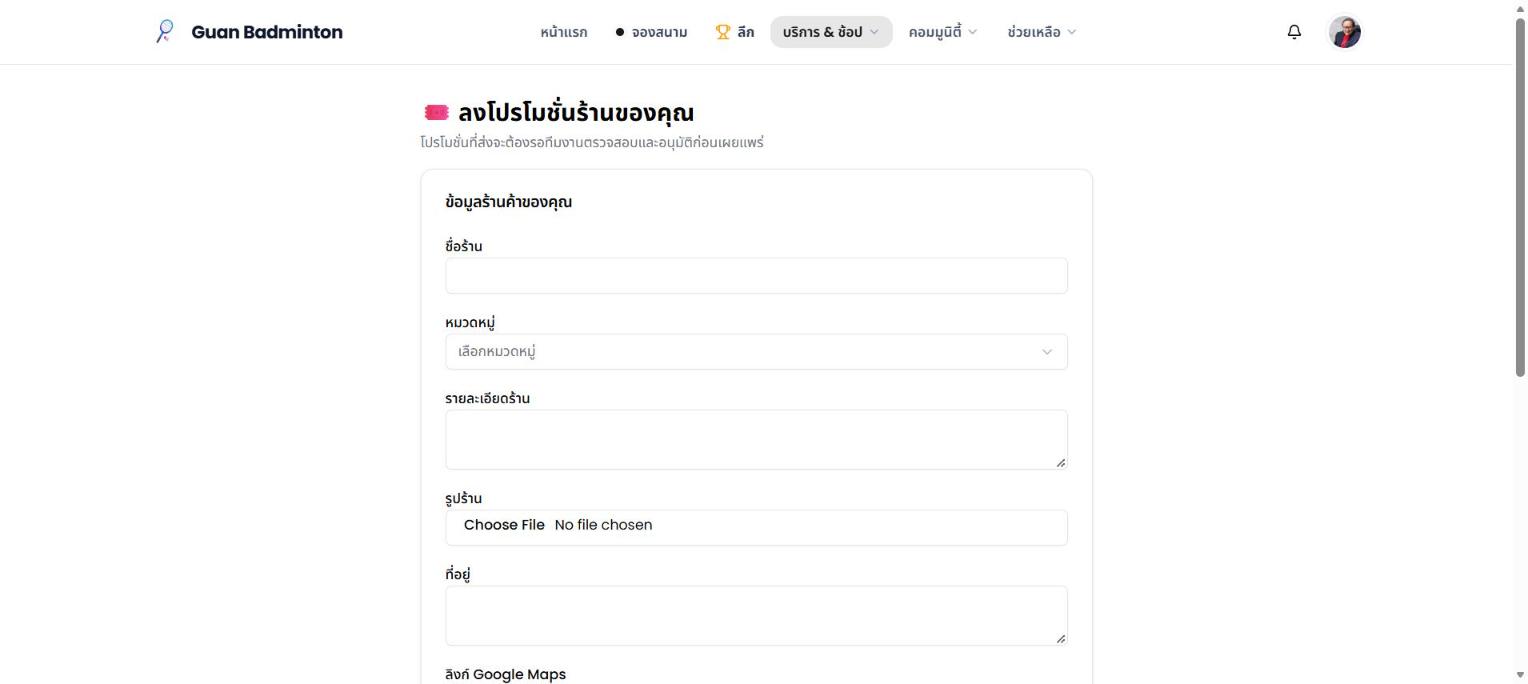
ข้อมูลติดต่อ (เบอร์โทร, LINE, Facebook) ไม่บังคับกรอก แต่แนะนำให้ใส่ไว้เพื่อให้สมาชิกติดต่อสอบถามก่อนใช้สิทธิ์ได้
สร้างโปรโมชั่น
ระบุประเภทส่วนลด (% / ลดจำนวนเงิน / ซื้อ 1 แถม 1 / ของแถม / ราคาพิเศษ), จำนวนสิทธิ์ทั้งหมด, ช่วงวันที่, และเงื่อนไข
- เว้นว่างช่อง "จำนวนสิทธิ์" ได้ถ้าต้องการให้ไม่จำกัดจำนวน
- เลือก "กลุ่มเป้าหมาย" เป็นก๊วนใดก๊วนหนึ่งที่คุณเป็นสมาชิกอยู่ หรือเลือก "ทุกคน" เพื่อเปิดให้สมาชิกทุกคนรับสิทธิ์ได้
- โปรโมชั่นที่ส่งเข้ามาจะมีสถานะ "รอตรวจสอบ" เสมอ — ต้องรอทีมงานอนุมัติก่อนจึงจะแสดงในหน้า /deals ให้สมาชิกเห็น
แก้ไขโปรโมชั่น
แก้ไขได้ตลอดเวลาที่หน้า 'จัดการร้านของฉัน' (/deals/manage) แต่ทุกครั้งที่แก้ไขเนื้อหา สถานะจะถูกเปลี่ยนกลับเป็น "รอตรวจสอบ" ให้แอดมินอนุมัติใหม่เสมอ
ป้องกันไม่ให้มีการแอบแก้เนื้อหาโปรโมชั่นหลังผ่านการอนุมัติแล้วโดยไม่มีการตรวจสอบซ้ำ
ยืนยันการใช้สิทธิ์ (Redeem)
เมื่อลูกค้าโชว์ QR ให้สแกนด้วยกล้องมือถือ (เปิดหน้า /deals/redeem/[code] อัตโนมัติ) แล้วกดปุ่ม 'ยืนยันใช้สิทธิ์'
ไม่สะดวกสแกน? ใช้ช่อง "พิมพ์โค้ดสำรอง" ในหน้าจัดการร้าน (/deals/manage) แล้วพิมพ์โค้ดที่ลูกค้าบอกแทนได้เลย
หน้าจัดการร้านยังแสดงสถิติการใช้สิทธิ์และรายชื่อผู้รับสิทธิ์ในแต่ละโปรโมชั่นให้ติดตามได้แบบเรียลไทม์
เพิ่มพนักงานร้านให้ช่วยยืนยันสิทธิ์
ไม่ต้องแชร์บัญชีเจ้าของร้านให้พนักงาน — เพิ่มพนักงานเป็นรายบุคคลที่การ์ด 'ทีมงานและพนักงานร้านค้า' ในหน้าจัดการร้าน (/deals/manage) แทนได้
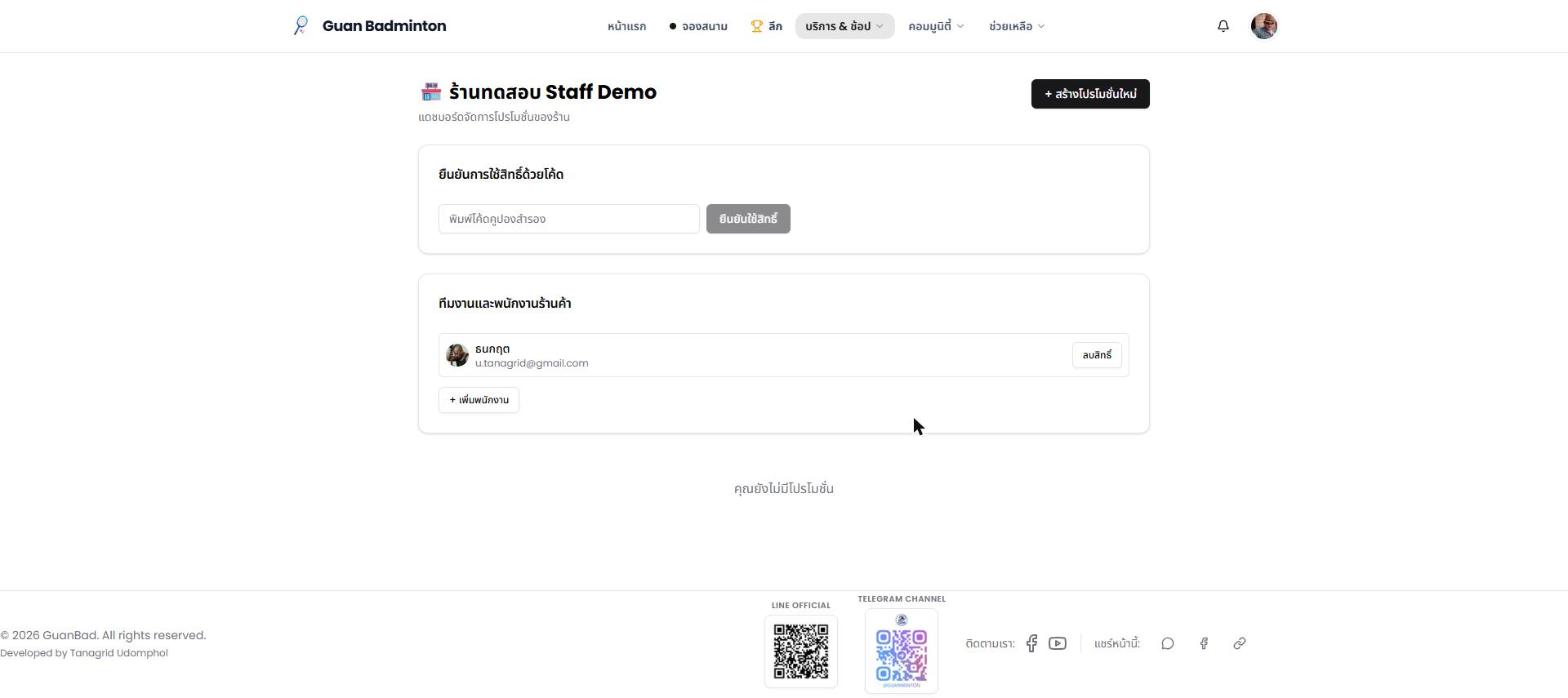
- กด "+ เพิ่มพนักงาน" แล้วค้นหาด้วย อีเมลหรือเบอร์โทรศัพท์ ที่พนักงานใช้สมัครสมาชิก GuanBad ไว้แล้วเท่านั้น (ไม่รองรับการเชิญคนที่ยังไม่มีบัญชี)
- เมื่อพบผู้ใช้ ระบบจะแสดงการ์ดพรีวิวชื่อ-รูปโปรไฟล์ให้ยืนยันก่อนเพิ่มจริง ป้องกันการเพิ่มผิดคน
- พนักงานที่เพิ่มแล้วจะ สแกน QR หรือพิมพ์โค้ดยืนยันสิทธิ์แทนร้านได้ทันที โดยไม่ต้องรู้รหัสผ่านบัญชีเจ้าของร้าน แต่แก้ไข/ลบโปรโมชั่นหรือข้อมูลร้านไม่ได้
- กด "ลบสิทธิ์" เพื่อถอดพนักงานออกได้ตลอดเวลา — ผลจะมีทันที
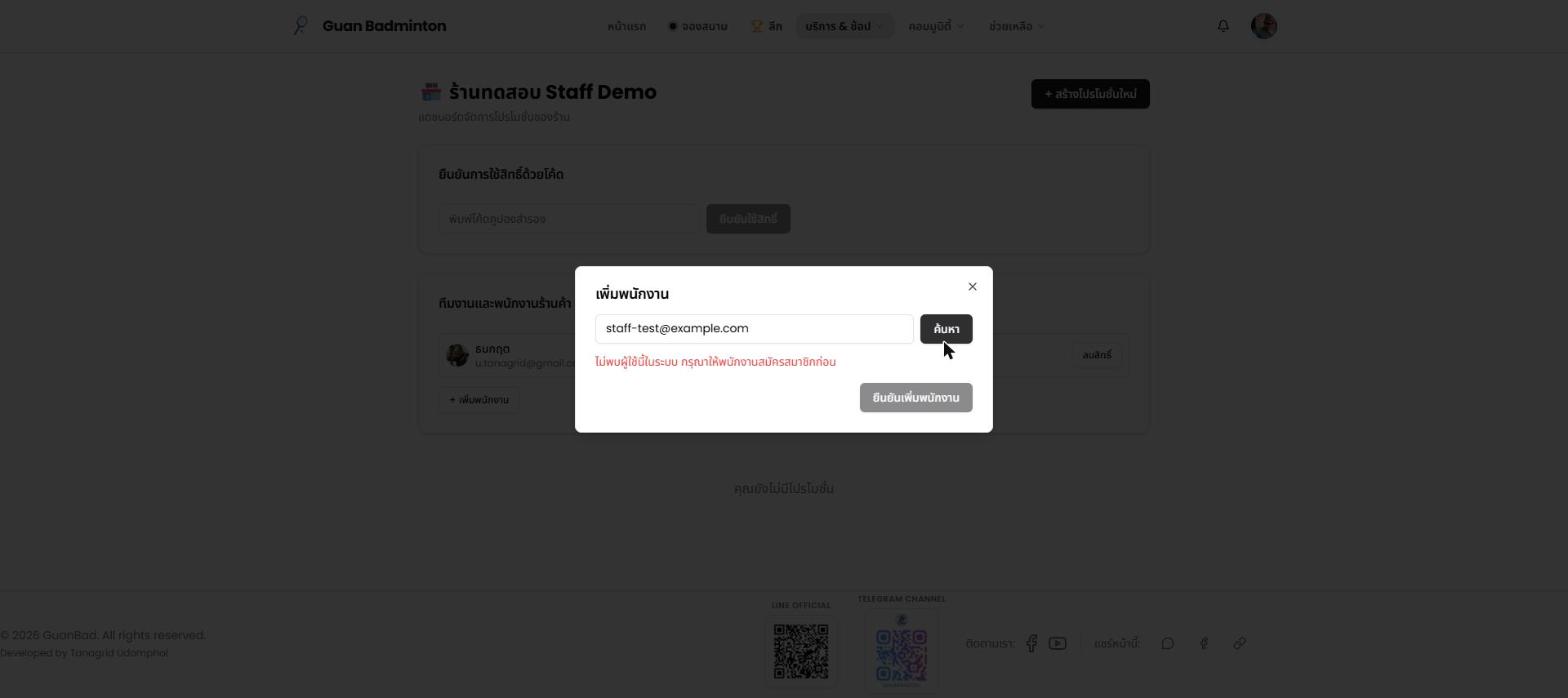
ถ้าค้นหาแล้วไม่พบ ต้องให้พนักงานคนนั้นสมัครสมาชิก GuanBad ก่อน แล้วค่อยกลับมาค้นหาเพิ่มอีกครั้ง
สำหรับแอดมิน (Admin)
ตรวจสอบและอนุมัติโปรโมชั่นก่อนเผยแพร่ให้สมาชิกเห็น
เปิดคิวอนุมัติ
เข้า Admin Dashboard (ต้องมี Role 'Super Admin' หรือ 'System Admin') แล้วกดการ์ด 'Member Deals 🎟️' หรือเข้า /admin/deals โดยตรง
หน้านี้แสดงตารางโปรโมชั่นที่สถานะ "รอตรวจสอบ" พร้อมข้อมูลร้าน เนื้อหาส่วนลด และเงื่อนไขทั้งหมด รวมถึงแท็บดูโปรโมชั่นทั้งหมดในระบบ และสถิติรวม (จำนวนโปรฯ / จำนวนคนรับสิทธิ์ / จำนวนที่ใช้สิทธิ์แล้ว)
อนุมัติ / ปฏิเสธ / ระงับ
กด 'อนุมัติ' เพื่อเผยแพร่โปรโมชั่นทันที หรือกด 'ปฏิเสธ' พร้อมระบุเหตุผลเพื่อแจ้งกลับเจ้าของร้าน
เจ้าของร้านจะได้รับแจ้งเตือนทั้งในระบบและผ่าน Telegram ทันทีที่มีการอนุมัติหรือปฏิเสธ หากโปรโมชั่นที่อนุมัติแล้วมีปัญหาภายหลัง สามารถกด "ระงับ" (Suspend) เพื่อซ่อนจากหน้า /deals และหยุดให้ redeem คูปองที่ค้างอยู่ได้ทันที
ระบบ Auto Broadcast อัตโนมัติ (Facebook / LINE / Telegram)
ทันทีที่กด 'อนุมัติ' ระบบจะเผยแพร่โปรโมชั่นออกไปยัง 3 ช่องทางสาธารณะโดยอัตโนมัติแบบ non-blocking โดยไม่ต้องทำอะไรเพิ่ม
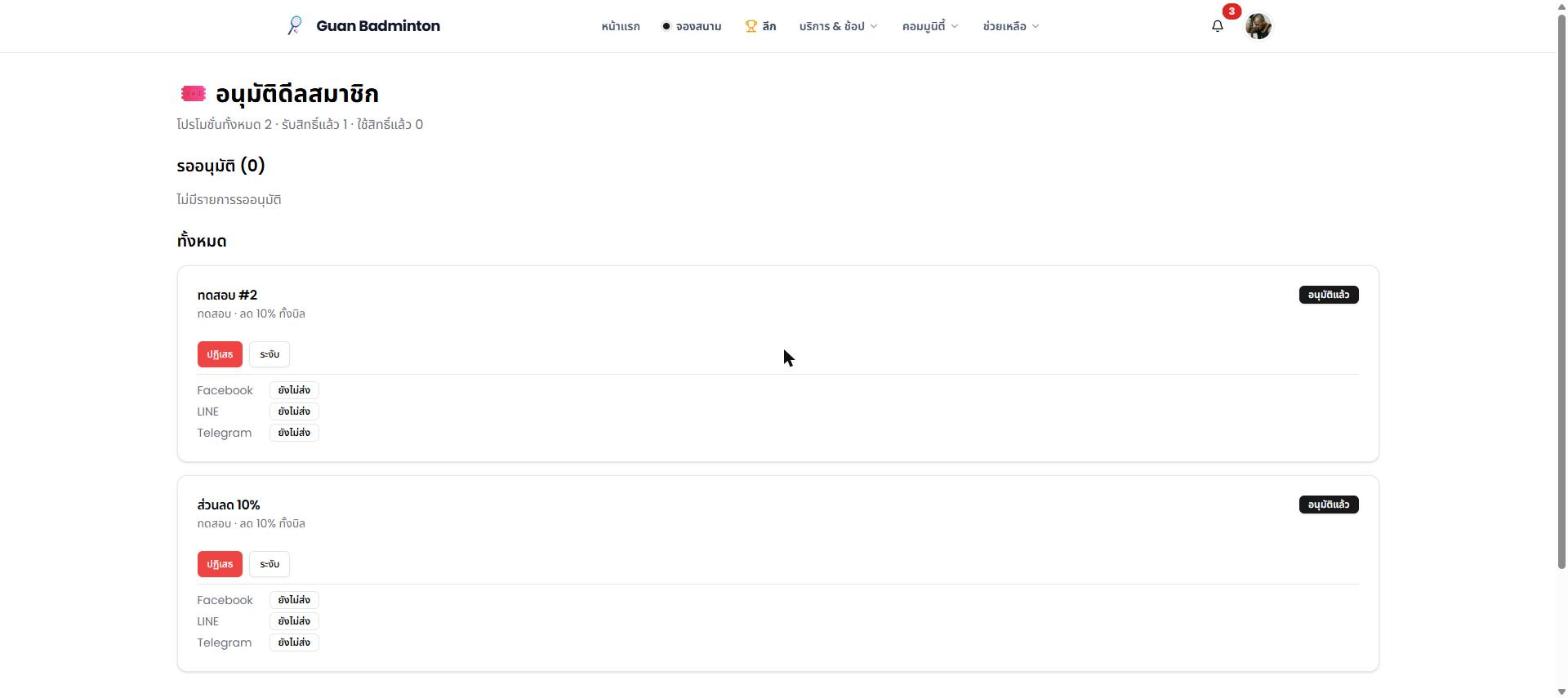
- Facebook: โพสต์ขึ้นเพจ GuanMinton แบบ Multi-photo (รูปโปรโมชั่น + รูปร้าน) พร้อมแคปชันที่ AI (Gemini ผ่าน n8n) เขียนให้อัตโนมัติ
- LINE OA: บรอดแคสต์ทั้งรูปโปรโมชั่น รูปร้าน และข้อความสรุปสิทธิพิเศษไปยังเพื่อนทุกคนใน LINE Official Account
- Telegram: ส่งเป็น Photo Album 2 รูปพร้อมแคปชันเข้า Channel สาธารณะ (@guanminton)
- โปรโมชั่นที่จำกัดเฉพาะบางก๊วน (
targetGroupId) จะ ข้ามการโพสต์สาธารณะทั้ง 3 ช่องทาง โดยอัตโนมัติ เพื่อไม่ให้คนนอกก๊วนเข้าใจผิดว่ามีสิทธิ์ - สถานะแต่ละช่องทางแสดงเป็นแท็ก "ยังไม่ส่ง" / "ส่งแล้ว" / "ล้มเหลว" ใต้การ์ดแต่ละโปรโมชั่น
ถ้าช่องทางใดขึ้นสถานะ "ล้มเหลว" (เช่น เครือข่ายมีปัญหาชั่วคราว) จะมีปุ่ม "โพสต์ใหม่" ให้กดยิงซ้ำเฉพาะช่องทางนั้นได้ทันที โดยไม่กระทบช่องทางอื่นที่ส่งสำเร็จไปแล้ว และเนื้อหาที่โพสต์ไปแล้วจะไม่ถูกแก้ไขซ้ำอัตโนมัติแม้เจ้าของร้านจะแก้ไขโปรโมชั่นภายหลัง (ต้องรออนุมัติรอบใหม่ก่อน)
แจ้งเตือนแบบเรียลไทม์
ทุกความเคลื่อนไหวสำคัญของดีลสมาชิกจะแจ้งเตือนทั้งในระบบ (กระดิ่งแจ้งเตือน) และ Telegram โดยอัตโนมัติ:
- มีคนรับสิทธิ์ใหม่ — แจ้งเจ้าของร้าน
- มีคนใช้สิทธิ์แล้ว — แจ้งทั้งสมาชิกและเจ้าของร้าน
- โปรโมชั่นได้รับอนุมัติ / ถูกปฏิเสธ — แจ้งเจ้าของร้าน
- โปรโมชั่นเผยแพร่สู่ Facebook / LINE / Telegram สำเร็จ — แจ้งทีมงานแอดมิน
- เพิ่ม / ถอดสิทธิ์พนักงานร้าน — แจ้งบัญชีพนักงานที่เกี่ยวข้อง
- พนักงานยืนยันใช้สิทธิ์คูปองแทนร้าน — แจ้งเจ้าของร้านพร้อมชื่อพนักงานที่กดยืนยัน
พร้อมรับสิทธิพิเศษหรือยัง?
โปรโมชั่นจากร้านค้าพันธมิตรทั่วชุมชน GuanMinton รอให้คุณไปรับสิทธิ์อยู่